Google Cloud 둘러보기
서론
클라우드, 네트워크 인프라 등등.. 을 처음 시작하는 사람으로서 초반에 알아둬야 할 기본 개념들을 넓고 얕게 훑는 글이다.
깊이 파고들기보다는 이런 게 있다 정도로 둘러보는 데에 목적을 뒀다.
본론
1. 계정 구조
GCP는 리소스를 계층 구조로 관리한다.
graph TD
    O[조직 Organization] --> F[폴더 Folder]
    F --> P[프로젝트 Project]
    P --> R[리소스 VM · 네트워크 · LB 등]
이 중 제일 중요한 단위는 프로젝트(Project)로,
- 모든 리소스(VM, 네트워크, 로드밸런서 등)는 반드시 하나의 프로젝트에 속한다.
- 결제도 프로젝트 단위로 묶인다.
- 프로젝트마다 고유한 ID가 있다 (예:
my-first-project-01).
그래서 CLI로 작업할 때는 항상 “지금 내가 어느 프로젝트에서 작업 중인가”를 의식하는 습관이 중요하다.
엉뚱한 프로젝트에 리소스를 만들거나, 권한이 없어서 막힐 수 있다.
1
2
3
4
5
# 현재 설정(계정, 프로젝트, 리전 등) 확인
gcloud config list

# 작업할 프로젝트 지정
gcloud config set project [PROJECT_ID]
2. Region과 Zone
클라우드 서버는 전 세계 데이터센터에 실제로 존재하는데, 그 위치를 가리키는 개념이 리전과 존이다.
- 리전(Region): 지리적 지역. 예)
europe-west3= 독일 프랑크푸르트 - 존(Zone): 한 리전 안의 개별 데이터센터. 예)
europe-west3-c
어떤 명령어는
--zone을 요구하고 어떤 명령어는--region이나--global을 요구하는데, 이건 리소스마다 소속 범위가 달라서 그렇다.
명령어가 뭘 요구하는지를 보면 그 리소스의 성격을 알 수 있다.
| 범위 | 설명 | 예시 |
|---|---|---|
| 존(Zonal) | 특정 존에 존재 | VM 인스턴스, 디스크 |
| 리전(Regional) | 리전 전체에 걸침 | 리전 고정 IP, 리전 로드밸런서 |
| 글로벌(Global) | 위치 무관, 전역 | 글로벌 IP, HTTP(S) 로드밸런서 |
참고로 가까운 리전을 고르면 지연 시간(latency)이 줄지만, 리전마다 가격과 제공 서비스가 조금씩 다르다.
3. 네트워크 기초: VPC, 방화벽, IP
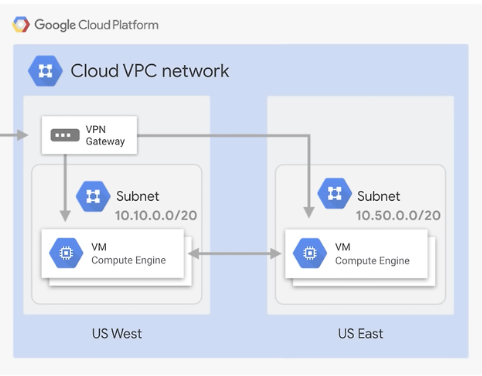
클라우드에서 서버 한 대를 띄운다는 건 그 서버가 놓일 네트워크를 함께 다룬다는 뜻이다.
VM은 혼자 떠 있는 게 아니라 어떤 네트워크 안에 들어가고, 그 네트워크의 규칙에 따라 통신이 열리고 막히게 된다.
VPC (가상 사설 네트워크)
VPC(Virtual Private Cloud)는 클라우드 안에 만드는 사설 네트워크다.
내가 만든 VM들이 이 안에 소속되고, 같은 VPC 안에서는 서로 사설 IP로 통신할 수 있다.
비유하자면 ‘우리 회사 전용 사내망’ 인 것이다.
VPC 안은 다시 서브넷(subnet)으로 나뉜다.
서브넷은 리전에 속하며(예: europe-west3에 하나, asia-northeast3에 하나),
VM은 이 서브넷 중 하나에 들어가면서 그 대역의 사설 IP를 받는다.
즉 계층을 시각화하면 이렇게 된다.
graph TD
    VPC["VPC<br/>네트워크 전체"] --> SUB["서브넷<br/>리전별 IP 대역"]
    SUB --> VM["VM<br/>서브넷 대역의 사설 IP 할당"]
프로젝트를 만들면
defaultVPC가 기본으로 하나 딸려 오고, 각 리전마다 서브넷도 자동으로 만들어져 있다.
1
2
3
4
5
# 내 프로젝트의 VPC 목록
gcloud compute networks list

# 서브넷 목록 (어느 리전에 어떤 IP 대역이 있는지)
gcloud compute networks subnets list
방화벽 (Firewall)
방화벽은 “어떤 트래픽을 통과시키고 어떤 걸 막을지”를 정하는 규칙으로, VPC를 오가는 모든 트래픽이 이 규칙을 거친다.
보안의 기본 원칙: 기본은 차단(deny), 필요한 것만 허용(allow).
GCP는 외부에서 들어오는 접근을 기본적으로 막아둔다. 그래서 웹 서버를 인터넷에 열려면 HTTP 포트(80)를 명시적으로 허용해줘야 한다.
방화벽 규칙을 만들 때 자주 보게 되는 핵심 항목은 다음과 같다.
- 방향(direction): 들어오는 트래픽(
ingress)인지 나가는 트래픽(egress)인지 - 동작(action): 허용(
allow)인지 차단(deny)인지 - 대상(target): 어떤 VM에 적용할지 — 보통 태그(tag)로 지정한다
- 출발지(source-ranges): 어디서 오는 트래픽을 대상으로 할지 (예:
0.0.0.0/0은 인터넷 전체) - 포트/프로토콜(rules): 예)
tcp:80
여기서 태그가 중요한데, 방화벽 규칙을 특정 VM 하나가 아니라 “이 태그가 붙은 모든 VM”에 적용하는 방식이라 서버가 늘어나도 규칙을 그대로 재사용할 수 있다.
1
2
3
4
5
6
7
8
9
10
11
# network-lb-tag 태그가 붙은 VM들의 80번 포트를, 인터넷 전체에 대해 허용
gcloud compute firewall-rules create allow-http \
  --network=default \
  --direction=ingress \
  --action=allow \
  --rules=tcp:80 \
  --target-tags=network-lb-tag \
  --source-ranges=0.0.0.0/0

# 현재 방화벽 규칙 목록 확인
gcloud compute firewall-rules list
IP 주소
IP는 “이 서버를 어디서 찾을 수 있는가” 하는 주소로, 크게 다음과 같이 나뉜다:
- 내부 IP (Private / 사설): VPC 안에서만 통하는 주소. VM끼리 서로 호출할 때 사용하고, 외부에선 접근할 수 없다.
- 외부 IP (Public / 공인): 인터넷에서 접근 가능한 주소로, 웹 서버처럼 바깥에 노출해야 하는 경우 필요하다.
그리고 외부 IP는 다시 두 종류로 나뉜다.
| 종류 | 특징 | 언제 쓰나 |
|---|---|---|
| 임시(ephemeral) | VM을 껐다 켜면 바뀜 | 잠깐 쓰고 말 테스트 서버 |
| 고정(static) | 예약해두면 안 바뀜 | 서비스 대표 주소, 로드밸런서 |
도메인을 연결하거나 로드밸런서의 대표 주소처럼 변하면 안 되는 IP는 반드시 고정으로 예약해서 사용한다.
임시 IP에 도메인을 걸어두면, VM을 재시작한 순간 주소가 바뀌어 접속이 끊기게 된다.
1
2
3
4
5
6
7
# 리전 고정 IP 예약
gcloud compute addresses create my-static-ip \
  --region=europe-west3

# 예약한 IP 주소값 확인
gcloud compute addresses describe my-static-ip \
  --region=europe-west3 --format="value(address)"
고정 IP는 예약만 해두고 아무 데도 연결하지 않으면 오히려 과금된다. 실제로 쓰이고 있을 때가 아니라 “붙잡아두고 놀리는” 상태에 비용이 붙는 구조라, 안 쓰는 고정 IP는 반드시 해제하자.
참고) 내부 인스턴스는 보통 Public IP를 붙이지 않는다. (Cloud NAT)
온보딩 하면서 들었던 얘기인데, 실무에서는 로드밸런서 뒤에 숨어 있는 백엔드 서버들처럼 외부에서 직접 접근할 필요가 없는 인스턴스에는 보통 public IP를 아예 붙이지 않는다.
이유는 보안이다. public IP가 있다는 건 인터넷에서 그 서버로 직접 닿을 수 있는 문이 하나 열려 있다는 뜻이라, 공격 표면(attack surface)이 그만큼 늘어난다.
사용자 요청은 앞단의 로드밸런서만 받으면 되니, 뒤쪽 서버까지 인터넷에 노출할 이유가 없다.
이런 구조에서는 publicIP가 없기 때문에 패키지 설치(apt-get update), 외부 API 호출 같은 아웃바운드 통신도 막혀버리는데,
이를 위해 Cloud NAT(Network Address Translation)가 필요하다.
graph LR
    VM["내부 VM<br/>사설 IP만 보유"] --> NAT["Cloud NAT<br/>공용 IP로 변환"]
    NAT --> NET["인터넷"]
    NET -. 응답 .-> NAT
    NAT -. 응답 .-> VM
Cloud NAT는 나갈 때만 사설 IP를 공용 IP로 바꿔서 인터넷과 통신하게 해주는 장치로, 핵심은 이 방향성에 있다.
- 아웃바운드(나가기): VM → NAT → 인터넷. 서버가 먼저 요청을 걸면 나갈 수 있다.
- 인바운드(들어오기): 인터넷에서 그 VM으로 직접 들어오지 못한다 NAT는 서버가 시작한 통신의 응답만 되돌려줄 뿐이다.
즉 “밖으로 나가서 필요한 건 가져오되, 바깥에서 함부로 들어오진 못하게” 하는 것이다. 집의 공유기가 안쪽 기기들을 하나의 공인 IP 뒤에 숨기고 인터넷을 쓰게 해주는 것과 같은 원리.
정리하면 실무의 전형적인 구성은 이렇다.
| 위치 | Public IP | 아웃바운드 | 인바운드 |
|---|---|---|---|
| 프론트(로드밸런서) | O (고정 IP) | — | 사용자 요청 받음 |
| 백엔드 VM | X | Cloud NAT로 처리 | 직접 불가 (LB 경유만) |
4. IAM
IAM(Identity and Access Management)은 인증/인가를 정하는 시스템으로, GCP의 모든 접근 제어가 여기서 결정된다.
다음과 같이 세 가지 구성요소로 이뤄진다.
- 주체(Principal): User Account, Service Account, Group 등
- 역할(Role): 권한들의 묶음. 예)
roles/compute.admin(컴퓨트 전체 관리),roles/viewer(읽기 전용) - 리소스: 프로젝트, VM, 버킷 등 권한이 적용되는 대상
즉 IAM은 “이 주체에게 / 이 리소스에 대한 / 이 역할을 부여한다”는 형태로 동작한다.
ex) 동료 A에게 / 이 프로젝트에 대한 / 뷰어 역할을 준다
역할은 다음과 같이 크게 세 종류가 있다.
| 종류 | 설명 | 예시 |
|---|---|---|
| 기본 역할 | 아주 넓은 권한 (소유자/편집자/뷰어) | roles/owner, roles/viewer |
| 사전 정의 역할 | 서비스별로 잘 다듬어진 권한 묶음 | roles/compute.admin |
| 커스텀 역할 | 필요한 권한만 직접 조합 | 직접 정의 |
실무의 원칙은 최소 권한(least privilege)으로, 필요한 만큼만 주고, 넓은 기본 역할(특히 소유자)은 남발하지 않는다.
1
2
3
4
5
6
7
# 이 프로젝트에 누가 어떤 역할을 갖고 있는지 확인
gcloud projects get-iam-policy [PROJECT_ID]

# 특정 계정에 역할 부여 (예: 뷰어 권한)
gcloud projects add-iam-policy-binding [PROJECT_ID] \
  --member="user:someone@example.com" \
  --role="roles/viewer"
5. 비용
Google Cloud의 Resources들은 켜져 있는 동안 계속 과금된다.
특히 조심할 것들:
- VM 인스턴스: 실행 중이면 계속 과금
- 고정 IP: 예약만 하고 안 써도 과금됨
- 로드밸런서, 디스크 등
그래서 실습이 끝나면 만든 리소스를 지우는 습관을 꼭 들여야 한다. 무료 크레딧이나 무료 등급(free tier)이 있지만 한도를 넘으면 청구되니, 예산 알림(budget alert)을 설정해두면 좋다.
6. Google Cloud CLI
gcloud 명령어는 대부분 이런 구조라 명령어를 보고 동작을 예측하거나 적당히 써보거나 할 수 있다.
1
gcloud [영역] [리소스] [동작] [옵션들]
예를 들면:
1
2
3
gcloud compute instances create   # compute 영역의 instances를 create
gcloud compute instances list     # 목록 조회
gcloud compute firewall-rules list  # 방화벽 규칙 목록
–dry-run
이 명령어를 사용해서 실수로 뭔가 만들거나 지우기 전에 확인할 수 있다.
1
2
# 지원하는 명령에 한해, 실제 실행 없이 결과 미리 보기
gcloud [명령어] ... --dry-run
–format
명령 뒤에 --format을 붙이면 결과를 원하는 형식으로 받을 수 있는데, 스크립트로 자동화할 때 특히 유용하다.
1
2
3
4
5
6
7
8
9
# JSON으로 통째로 받기 (스크립트에서 파싱하기 좋음)
gcloud compute instances list --format=json

# 원하는 컬럼만 표로 보기
gcloud compute instances list --format="table(name, zone, status)"

# 특정 값 하나만 추출 (변수에 담을 때 유용)
gcloud compute addresses describe my-ip --region=europe-west3 \
  --format="value(address)"
–filter
리소스가 많아지면 --filter로 필요한 것만 뽑는다.
1
2
3
4
5
# 실행 중인 인스턴스만
gcloud compute instances list --filter="status=RUNNING"

# 특정 존의 인스턴스만
gcloud compute instances list --filter="zone:europe-west3-c"
자주 쓰는 설정은 기본값으로 박아두기
매번 --zone, --region을 타이핑하는 게 번거로우면 기본값을 설정해두면 된다.
skills의 핸즈온 랩에도 초기에 거의 해두는 것 같다.
1
2
gcloud config set compute/zone europe-west3-c
gcloud config set compute/region europe-west3
이러면 이후 명령에서 존/리전 옵션을 생략할 수 있다.
현재 기본값은 gcloud config list로 확인할 수 있다.
configurations
프로젝트를 여러 개 오가며 작업한다면, 설정 묶음을 만들어 전환할 수 있다.
1
2
3
gcloud config configurations create work      # 새 설정 세트 생성
gcloud config configurations activate work    # 해당 세트로 전환
gcloud config configurations list             # 세트 목록 보기
계정·프로젝트·리전을 한 세트로 저장해두고 상황에 맞게 갈아끼우는 방식이라 실무에서 실용적이라고 한다.